
新官網上線一週了。你在 Google 搜尋自己的店名,翻了兩頁還是沒看到。客人問「你們有網站嗎?」你只能把網址一個字一個字唸給他。
一句話答案:網站上線後,先開 Google Search Console,照這 6 步做一次:新增資源 → 驗證是你的網站 → 提交 Sitemap → 用「網址審查」替首頁和主要服務頁各要求一次建立索引 → 兩週後回來看「網頁索引」報表 → 外包只給「完整權限」,擁有者留給自己。做完不代表 Google 一定收錄,但你會知道 Google 有沒有看到你、卡在哪。
這篇是「第一天的設定」。如果你的 Search Console 已經設好半年,想知道曝光、點擊、排名那幾個數字怎麼看,請直接看〈Search Console 四個數字的正確讀法〉。
Search Console 是什麼?
Search Console 是 Google 免費給網站主人用的後台。可以把它想成你的網站和 Google 之間的對話窗口:
- 你可以跟 Google 說「我的網站在這裡、頁面清單在這裡」。
- Google 會回報「我看到了哪些頁面、哪些還沒放進搜尋結果、為什麼」。
它不能幫你「買排名」,也不能讓 Google 一定收錄你。它做的事是讓你看得見:Google 到底有沒有找到你的網站。
先講兩個會一直出現的詞:
- 建立索引(收錄):Google 把你的網頁放進它的資料庫。沒被放進去的網頁,搜尋時就不會出現。
- Sitemap:網站的「頁面清單」,一個列出所有網址的檔案,方便 Google 照著清單來看。
 圖解:第一天要做的 6 步,紅字是每一步最常踩的坑
開始前:準備這三樣
- 一個你自己的 Google 帳號:建議用店家的公司帳號,不要用外包的帳號。之後換廠商,資料才不會跟著走。
- 網站的正確網址:打開你的網站,看網址列。是
https://www.開頭,還是https://直接接網域?記下來,下面會用到。 - 能改網站設定的人:可能是你自己、架站平台的後台,或幫你做網站的人。驗證那一步需要他。
步驟 1:新增資源,選對兩種的其中一種
打開 search.google.com/search-console,用店家的 Google 帳號登入。第一次進去會看到歡迎畫面;已經用過的人,按左上角的資源選單,選「+ 新增資源」。
接著會看到兩個選項。這是第一個容易選錯的地方。
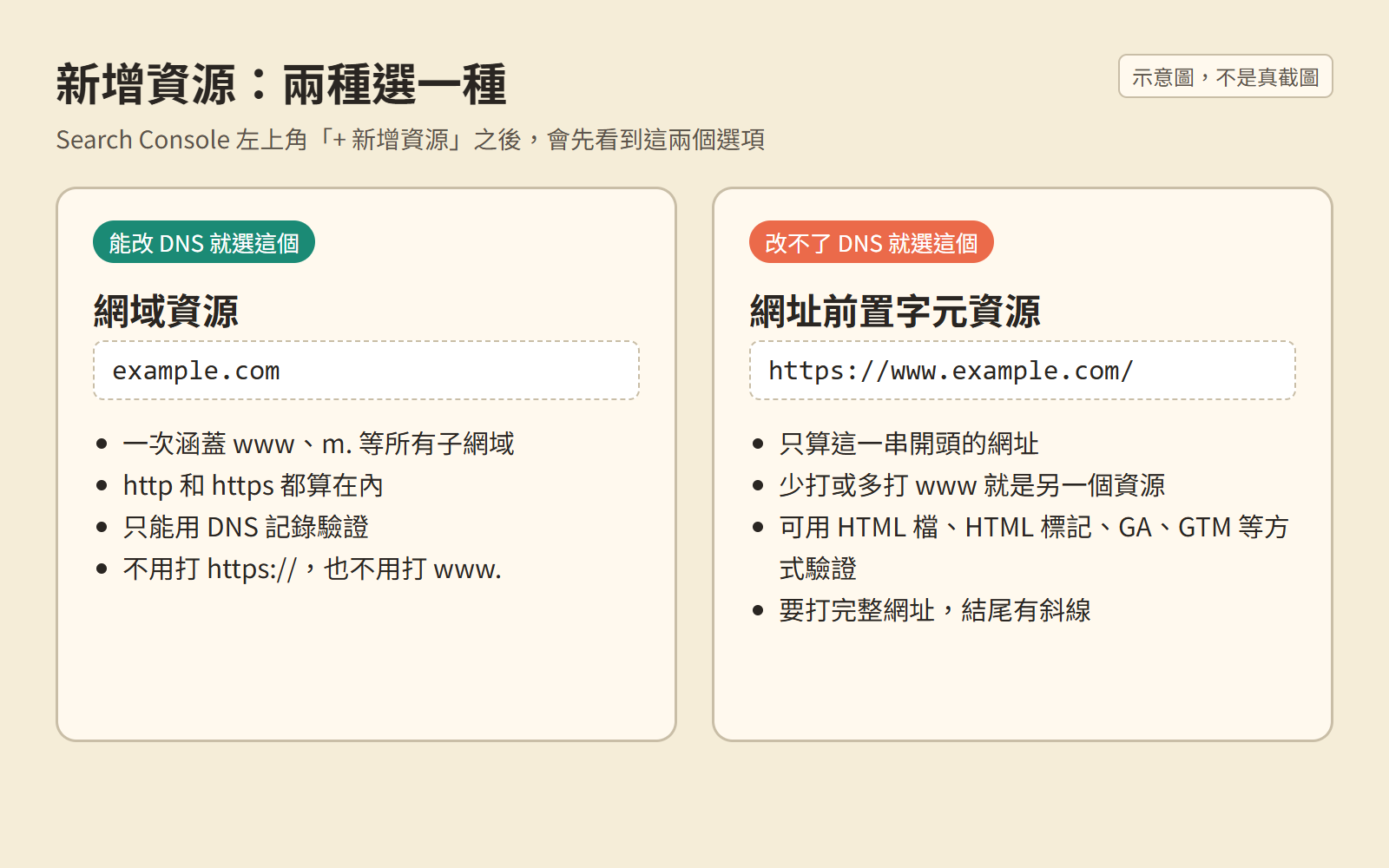 圖解:網域資源和網址前置字元資源的差別(示意圖,不是真截圖)
| 網域資源 | 網址前置字元資源 | |
|---|---|---|
| 要填什麼 | 只填網域,例如 example.com |
填完整網址,例如 https://www.example.com/ |
| 涵蓋範圍 | 整個網域,含 www、m. 等子網域,http 和 https 都算 | 只算這一串開頭的網址 |
| 怎麼驗證 | 只能用 DNS 記錄 | 可以用 HTML 檔案、HTML 標記、Google Analytics、Google 代碼管理工具等 |
| 適合誰 | 能登入網域商後台改 DNS 的人 | 改不了 DNS、但能在網站加一段代碼的人 |
怎麼選:能改 DNS,就選網域資源,一次全部涵蓋,最省事。改不了 DNS(例如網域是別人代管、你拿不到帳號),就選網址前置字元資源。
最容易錯的地方:選網址前置字元資源時,網址要跟你網站實際的網址一模一樣。網站是 https://www.example.com,你卻填 https://example.com/,Google 會把它當成另一個網站,報表可能一直是空的。
步驟 2:驗證這個網站是你的
Google 要先確認你真的是網站主人,才會把資料給你看。
選網域資源的話(DNS 驗證)
- Search Console 會給你一串文字,開頭是
google-site-verification=,按「複製」。 - 登入你買網域的地方(網域商後台),找到「DNS 設定」或「DNS 記錄」。
- 新增一筆 TXT 記錄,內容貼上剛剛那串文字,儲存。
- 回到 Search Console,按「驗證」。
選網址前置字元資源的話(常見用 HTML 標記)
- 在驗證方法裡選「HTML 標記」,Search Console 會給你一行
<meta name="google-site-verification" ...>,複製。 - 到網站後台找「Google 驗證碼」「網站驗證」或「head 自訂代碼」之類的欄位貼上。很多架站平台有專門的欄位,不用碰程式。
- 存檔、確認網站已經更新,再回到 Search Console 按「驗證」。
最容易錯的地方:
- DNS 改完馬上按驗證,結果失敗。DNS 改了之後要等一段時間才會生效,失敗的話過一陣子再按一次。
- 驗證成功後,不要把那段驗證碼刪掉。Google 會定期再確認,驗證碼不見了,你就會失去權限。
- 暫時沒空處理?可以先按「稍後再驗證」,之後在資源選單選到這個網站,再按「驗證」。
步驟 3:提交 Sitemap(頁面清單)
先找到你的 Sitemap 網址。在瀏覽器網址列打 你的網址/sitemap.xml(例如 https://www.example.com/sitemap.xml),看到一頁滿滿是網址的文字,就是它。很多架站平台會自動產生;打不開的話,問幫你做網站的人「Sitemap 網址是什麼」。
提交步驟:
- Search Console 左側選單,找「Sitemap」。
- 在「新增 Sitemap」的欄位,貼上 Sitemap 的網址,按「提交」。
- 下方「已提交的 Sitemap」會多一列。過一段時間再回來看,狀態顯示「成功」就好。
一定要知道的事:Google 官方說得很明白,提交 Sitemap 只是一個提示,不保證 Google 會去讀它,也不保證會照著清單把網頁收錄。它的作用是讓 Google 比較容易「發現」你的網址,不是一張收錄保證書。
步驟 4:用「網址審查」替重要頁面要求建立索引
「網址審查」可以查一個網址現在在 Google 那邊是什麼狀態。
- 在 Search Console 最上方的搜尋框,貼上你的首頁網址,按 Enter。
- 等它跑一下,會看到結果,例如「網址不在 Google 服務中」(還沒收錄)或「網址在 Google 服務中」(已收錄)。
- 還沒收錄的,按「要求建立索引」。Google 會先做一次即時測試,跑完會告訴你已加入優先檢索清單。
- 再對你最重要的 2 到 4 個服務頁各做一次。
哪些頁值得按? 首頁、主要服務頁、聯絡或預約頁。不用每一頁都按,其他頁面交給 Sitemap 就好。
最怕踩的坑:每天去按一次。
很多人以為多按幾次會比較快。Google 官方說明是:
- 提交個別網址有配額限制,按太多會被擋。
- 同一個網址重複要求,不會讓它被檢索得更快。
- 要求檢索也不保證會立刻收錄,甚至不保證會收錄。
所以正確做法是:每個重要頁面按一次就好,然後等。只有在頁面內容大改之後(例如改了服務項目、換了價格說明),才需要再要求一次。
步驟 5:兩週後,回來看「網頁索引」報表
前四步做完,今天的工作就結束了。接下來要做的是等,然後回來看結果。
- Search Console 左側選單,「索引」底下點「網頁」。
- 最上面有兩個數字:「未建立索引」和「已建立索引」。
- 往下捲,會列出「網頁未建立索引的原因」,點進每一個原因,就能看到是哪些網址。
新網站剛設好時,這張報表可能是空的,或寫著資料處理中。這很正常,Google 需要時間。
常見原因怎麼看:
| 報表上的原因 | 意思 | 要不要處理 |
|---|---|---|
| 已找到 - 目前尚未建立索引 | Google 知道這個網址,但還沒來看 | 重要頁面的話,等一段時間再看;不用每天按要求建立索引 |
| 已檢索 - 目前尚未建立索引 | Google 看過了,但暫時沒收錄 | 不一定是問題。重要頁面出現這個,用網址審查檢查一次,再看內容是不是太少、跟別頁重複 |
| 替代頁面(有適當的標準標記) | 這是另一頁的副本,Google 收錄的是正本 | 不用處理 |
| 遭到「noindex」標記排除 | 網頁設定了「不要收錄」 | 如果是重要頁面,請做網站的人檢查設定 |
最容易錯的地方:以為「每一頁都要被收錄」。Google 官方說明,大多數網站都會有部分網頁沒被收錄,Google 也不會收錄網路上的每一頁。你要確認的是:首頁和主要服務頁有沒有在「已建立索引」裡。
如果重要頁面一直沒收錄,常見原因跟網站本身有關(頁面被設成不收錄、內容讀不到、網址重複),可以看〈技術 SEO 是什麼〉逐項對照。
步驟 6:加使用者,外包給「完整權限」就夠
如果你請人幫忙做 SEO 或網站,他會需要看 Search Console。不要把你的 Google 帳號密碼給他,用「加使用者」的方式。
- 左側選單最下面,點「設定」。
- 點「使用者和權限」。
- 按右上角「新增使用者」。
- 輸入對方的 Google 帳號 Email,選權限等級,按「新增」。
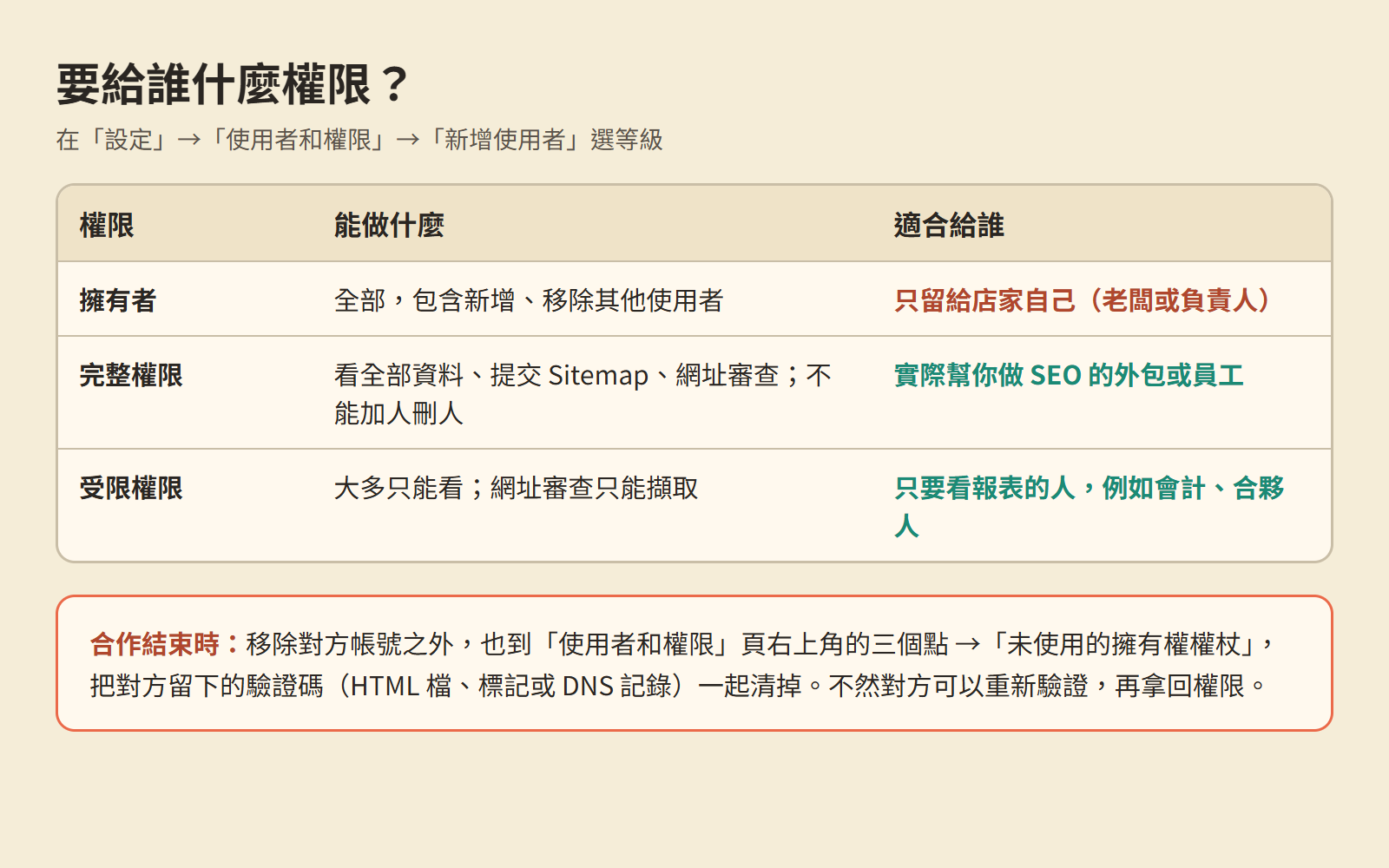 圖解:三種權限該給誰,以及合作結束時要多做的一步
| 權限 | 能做什麼 | 適合給誰 |
|---|---|---|
| 擁有者 | 全部,包含新增、移除其他使用者 | 店家自己(老闆或負責人) |
| 完整權限 | 看全部資料,也能提交 Sitemap、用網址審查等;但不能加人、刪人 | 實際幫你做 SEO 或網站的外包、員工 |
| 受限權限 | 大多數資料只能看 | 只需要看報表的人,例如合夥人 |
最怕踩的坑:把擁有者權限隨便給外包。
擁有者可以把其他人移除,也包括把你移除。合作不愉快時,網站的搜尋資料可能就這樣拿不回來。外包要做的事(看報表、交 Sitemap、要求建立索引),「完整權限」就做得到。
合作結束時多做一步:移除對方帳號之外,如果當初是對方幫你做驗證(例如在網站放了他的驗證碼),要到「使用者和權限」頁面,按右上角的三個點,找「未使用的擁有權權杖」把它清掉。Google 說明,驗證碼還在的話,對方可以重新驗證、拿回權限。
做完 6 步之後,接下來看什麼
設定是一次性的,之後的工作是「定期回來看」。建議這樣排:
- 兩週後:看網頁索引報表,確認首頁和主要服務頁有沒有收錄。
- 一個月後:開始看「成效」報表的曝光和點擊,讀法看〈四個數字的正確讀法〉。
- 之後每個月:把搜尋店名的人(品牌字)和搜尋服務的人(非品牌字)分開看,做法在〈用 Search Console 把品牌字與非品牌字分開〉。
剛上線的網站,搜尋店名找得到,通常會比搜尋「地區+服務」找得到來得早。要多久沒有固定答案,跟網站基礎、競爭和工作節奏都有關係,可以參考〈SEO 多久有效〉。
安庭的合作也是從健檢開始:第一步就是確認 Search Console 有沒有設好、重要頁面有沒有收錄,再往下排內容。之後看成效時,會把「做了哪些工作」「Google 有沒有收錄、有沒有曝光」「網站上的行動」「有效詢問」分開看,不拿單月的起伏下結論。
這篇不適合誰
- Search Console 已經設好半年以上:你需要的是讀數字,不是設定。請看〈四個數字的正確讀法〉。
- 網站還沒上線:先等網站正式上線、網址確定,再來設定。上線前用暫時網址設的資源,換網址後要重來。
常見問題
提交了 Sitemap,Google 就會收錄我的網站嗎?
不一定。Google 官方說明,提交 Sitemap 只是一個提示,不保證 Google 會讀取它,也不保證會收錄清單上的網頁。它的作用是讓 Google 比較容易發現你的網址。
「要求建立索引」可以每天按嗎?
不建議。Google 說明提交個別網址有配額,同一個網址重複要求也不會被檢索得更快。每個重要頁面按一次就好,內容大改之後再要求一次。
網域資源和網址前置字元資源,選錯了怎麼辦?
可以再新增另一種,兩個資源能同時存在。選錯的那個不用急著刪,但看報表時要確認你看的是哪一個。
外包說要我的擁有者權限才能做事,要給嗎?
多數 SEO 工作用「完整權限」就做得到,包括提交 Sitemap 和網址審查。擁有者建議只留給店家自己。如果對方堅持,請他說明需要擁有者權限才能做的是哪一項工作。
設定完多久會看到資料?
Google 說明資料通常要幾天才會開始出現。網頁有沒有被收錄,建議兩週後再回來看網頁索引報表,不用每天看。
還有疑問?依你的狀況找答案
- 設好了,想看懂曝光、點擊、排名:看〈Search Console 四個數字的正確讀法〉。
- 重要頁面一直沒收錄:看〈技術 SEO 是什麼〉,對照網站能不能被正常讀取。
- 只是想問一個問題:LINE 私訊安庭(@365ctgca)。
- 想請安庭一起檢查網站和 Google 商家:
官方參考
- Search Console 說明:新增網站資源
- Search Console 說明:管理資源的使用者和權限
- Search Console 說明:網頁索引報表
- Google 搜尋中心:要求 Google 重新檢索網址
- Google 搜尋中心:建立及提交 Sitemap
本文資料核對日期為 2026 年 11 月;文中圖片為示意圖,Search Console 的介面與按鈕名稱可能調整,請以官方說明與你看到的畫面為準。
把教學變成你的網站改善清單
提供 Google 商家與官網連結、主要服務及地區。收到資料後先確認評估範圍、費用與時程。