
一句話答案:Google 商家的照片,要放「自己拍的真實畫面」,格式用 JPG 或 PNG、檔案在 10 KB 到 5 MB 之間,然後從商家檔案的「相片」→「新增相片」上傳。
客人在 Google 地圖上找到你,通常會先點開照片看一眼:門口長什麼樣子?店裡乾不乾淨?做出來的成果好不好?照片就像客人上門前的「先偷看一下」。
這篇照 Google 官方的說明,一步一步帶你做:先認識三種照片、對好規格、列出該拍的畫面,再上傳,最後看哪些照片不要放。
先認識:客人看到的照片分成三種
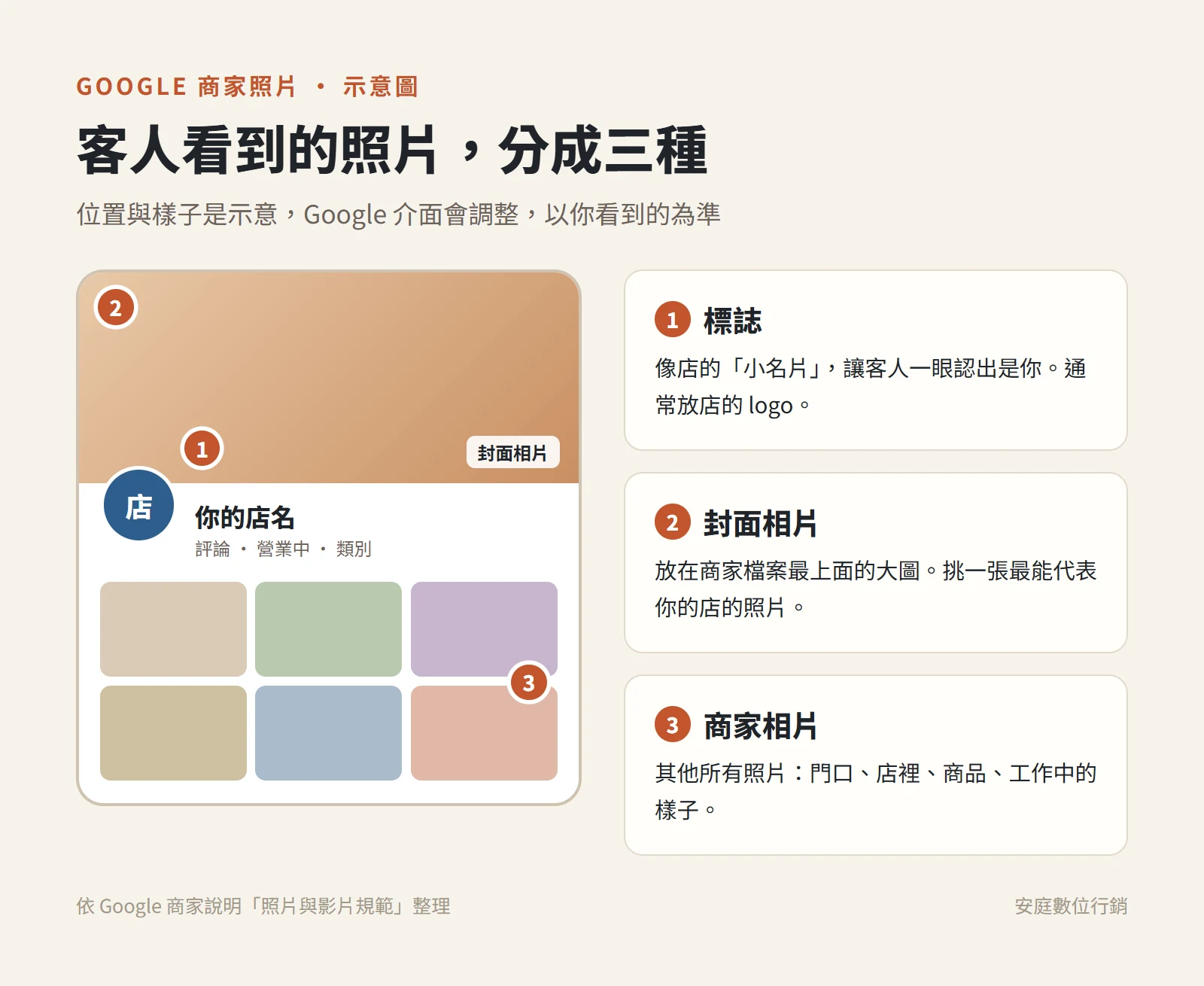 圖解:商家檔案上的標誌、封面相片與商家相片(示意圖)
依 Google 說明,商家的照片分成三種:
| 種類 | 白話說明 | 建議放什麼 |
|---|---|---|
| 標誌 | 店的「小名片」,讓客人一眼認出你 | 店的 logo |
| 封面相片 | 商家檔案最上面的大圖 | 最能代表你的店的一張 |
| 商家相片 | 其他所有照片 | 門口、店裡、商品、工作中的樣子 |
有兩件事要先知道:
- Google 說明,在某些情況下,封面相片不一定是客人看到的第一張。所以其他照片也要拍得好,不能只顧封面。
- 電話、營業時間這些基本資料填齊的話,Google 會讓標誌更明顯。
上傳前:先對一次規格
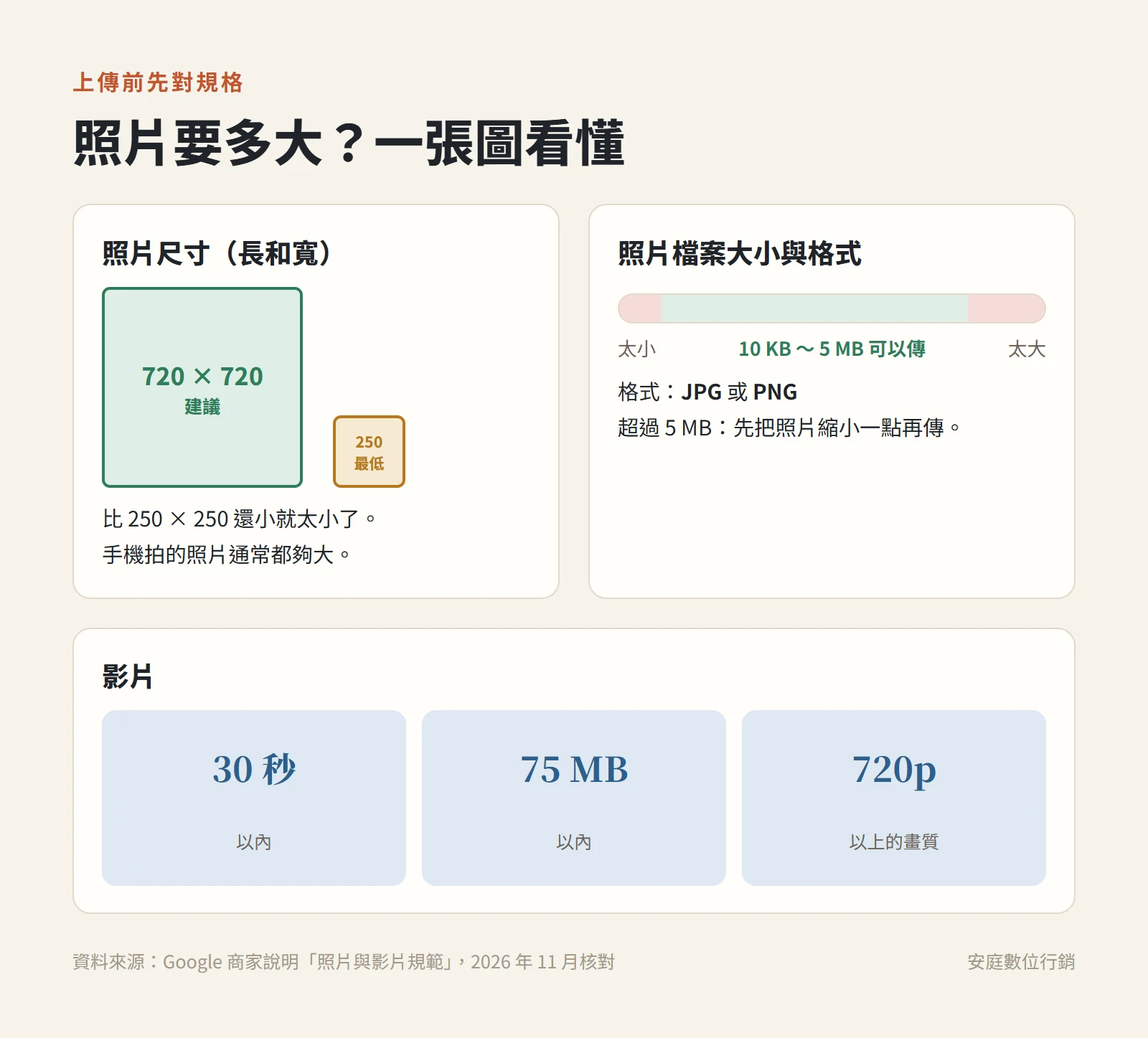 圖解:照片與影片的規格
規格看起來很多,其實記住這幾個數字就好:
| 項目 | 照片 | 影片 |
|---|---|---|
| 格式 | JPG 或 PNG | — |
| 檔案大小 | 10 KB 到 5 MB | 75 MB 以內 |
| 尺寸 | 建議 720 × 720 像素,最低 250 × 250 像素 | 720p 以上 |
| 長度 | — | 30 秒以內 |
「像素」就是照片上的小點點。點越多,照片越清楚。現在的手機拍出來的照片,尺寸通常都夠;比較常卡住的是檔案太大(超過 5 MB),這時先把照片縮小一點再傳就好。
除了數字,Google 也提醒照片要:
- 對焦清楚:不要糊。
- 光線充足:白天、開燈拍。
- 不要大幅修改、不要過度用濾鏡:照片要跟現場看起來一樣。
該拍哪些畫面?照「客人想知道什麼」來拍
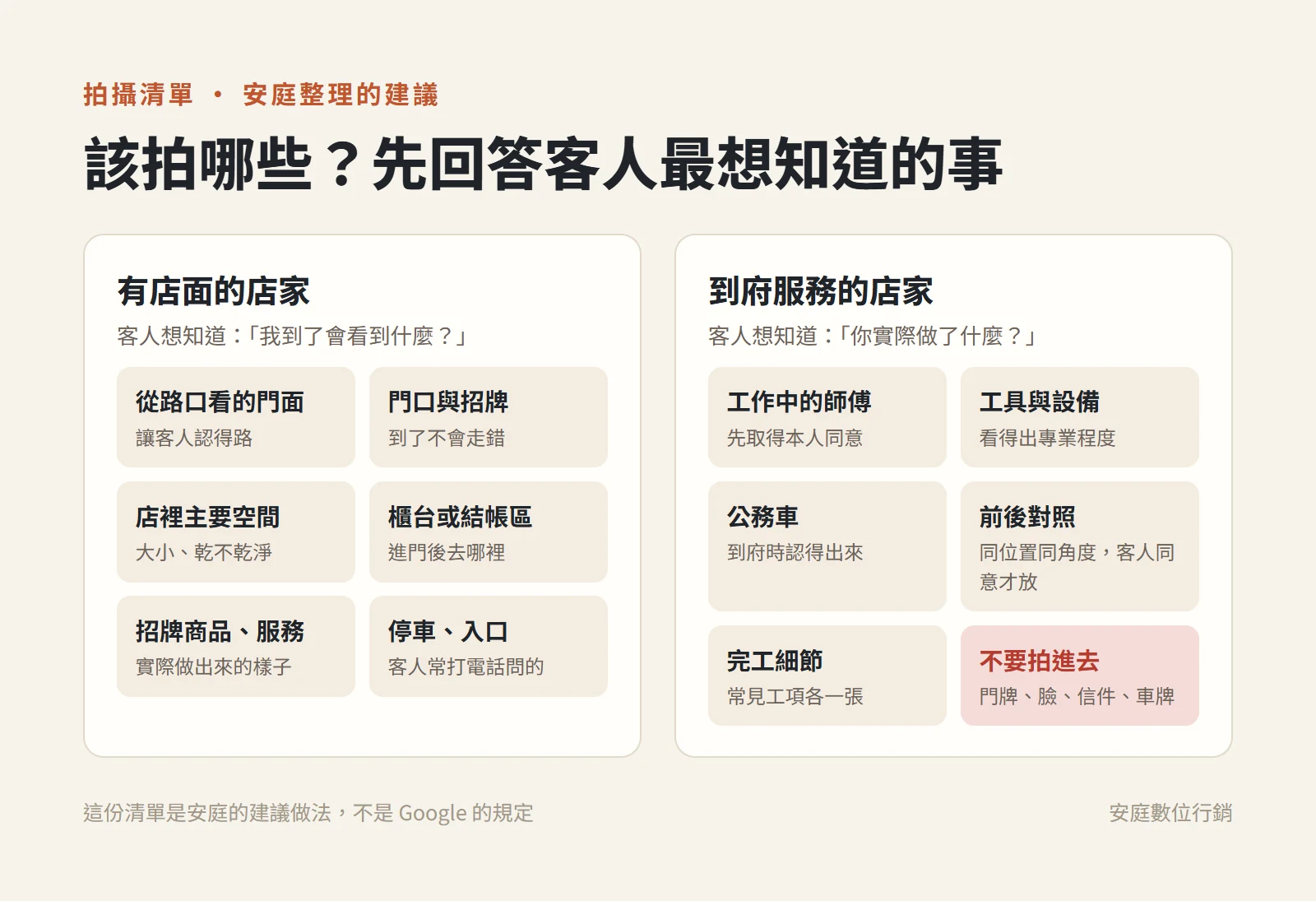 圖解:有店面與到府服務的拍攝清單(安庭整理的建議)
下面這份清單是安庭整理的建議,不是 Google 的規定。用法很簡單:每拍一張,問自己「這張照片回答了客人哪一個問題?」
有店面的店家:回答「我到了會看到什麼?」
- 從路口看過來的門面(客人才認得路)
- 門口近拍,拍到招牌(到了不會走錯)
- 店裡主要的空間(看得出大小、乾不乾淨)
- 櫃台或結帳區(進門後知道去哪裡)
- 招牌商品或主要服務的實拍
- 停車的地方、入口(客人最常打電話來問的)
到府服務的店家:回答「你實際做了什麼?」
清潔、維修、搬家這類到府服務,客人不會來店裡,他想看的是「你做事的樣子」:
- 師傅工作中的照片(先問過師傅本人可以公開)
- 常用的工具、設備
- 公務車(客人在門口認得出來)
- 施工前後對照(同一個位置、同一個角度,客人同意才公開)
- 常見工項的完工細節
拍前後對照的小技巧
前後對照最有說服力,也最容易被懷疑。拍法分三步:
- 施工前:先決定站在哪裡、手機拿多高,拍一張。
- 記下來:在手機備忘錄寫下站的位置,和這次要做的工項。
- 施工後:回到同一個位置、同樣的高度,在差不多的光線下再拍一張。
角度和光線不一樣,兩張照片看起來就像兩個不同的地方,客人反而會覺得「這是不是修圖的?」
步驟 1~4:把照片傳上去
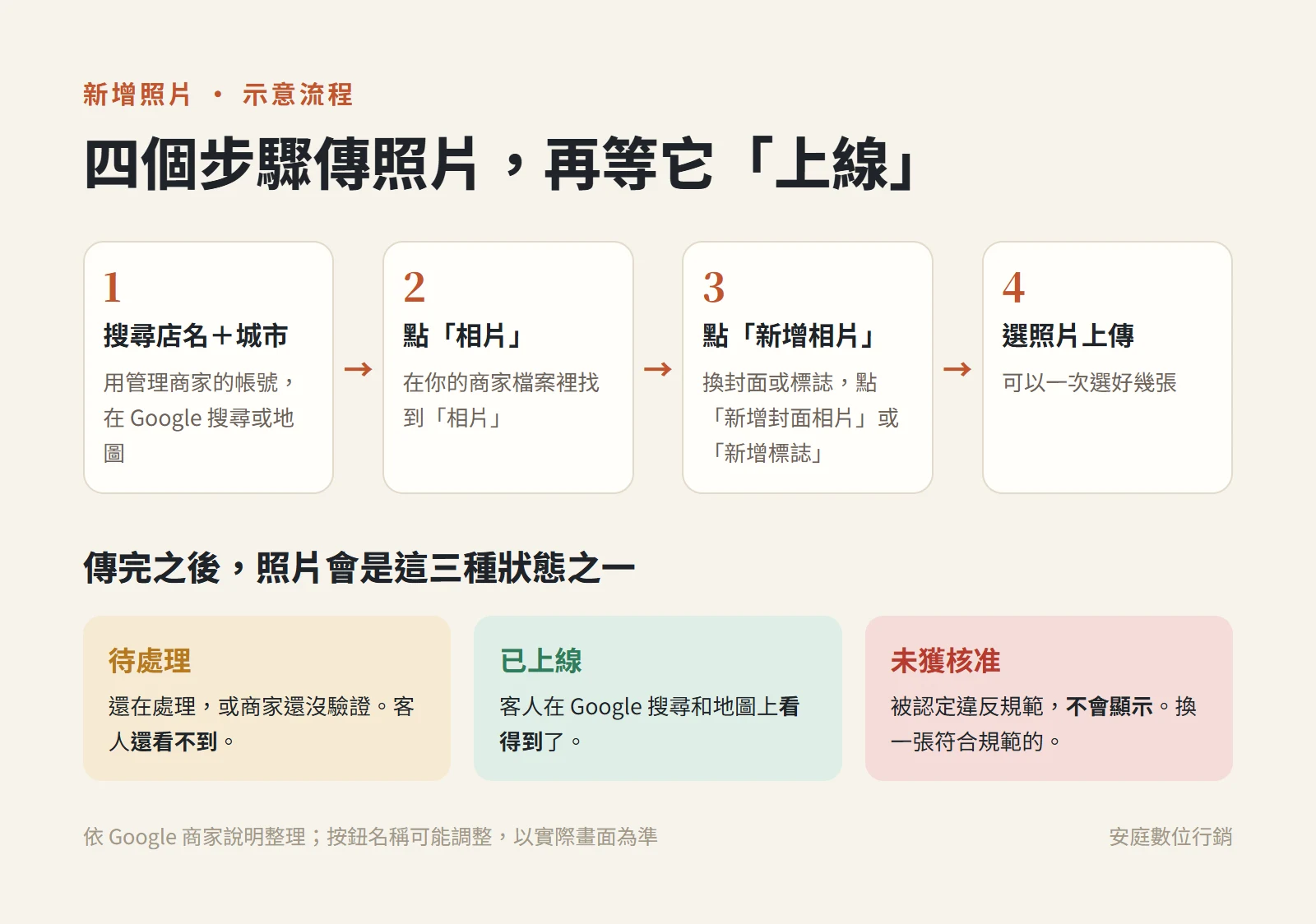 圖解:新增照片的四個步驟,與上傳後的三種狀態(示意圖)
開始前,先確認你用的是管理這間店的 Google 帳號。用私人帳號或家人的帳號登入,會看不到新增照片的按鈕。
步驟 1:搜尋店名+城市 用電腦打開 Google 搜尋或 Google 地圖,輸入你的店名和城市,例如「安庭清潔 台中」。
步驟 2:點「相片」 在你的商家檔案裡,找到「相片」。
步驟 3:點「新增相片」 要傳一般照片,點「新增相片」。 要換最上面的大圖或 logo,點「新增封面相片」或「新增標誌」;已經有的話,按鈕會寫「變更封面」或「變更標誌」。
步驟 4:選照片,上傳 可以一次選好幾張。
Google 偶爾會調整按鈕的位置和名稱,請以你看到的畫面為準。
傳完之後,照片去哪了?
照片傳上去,不會馬上出現。它會是下面三種狀態之一:
| 狀態 | 意思 | 你要做什麼 |
|---|---|---|
| 待處理 | 還在處理,或商家還沒通過驗證 | 等一等;商家還沒驗證的話,先完成驗證 |
| 已上線 | 客人在 Google 搜尋和地圖上看得到了 | 用手機搜尋店名確認一次 |
| 未獲核准 | 被認定不符合規範,不會顯示 | 換一張符合規範的照片 |
Google 說明照片可能要 24 到 48 小時才會出現在商家檔案上,而且商家要先通過驗證,照片才會顯示。傳完隔天再看,比一直重傳有用。
哪些照片不要放?
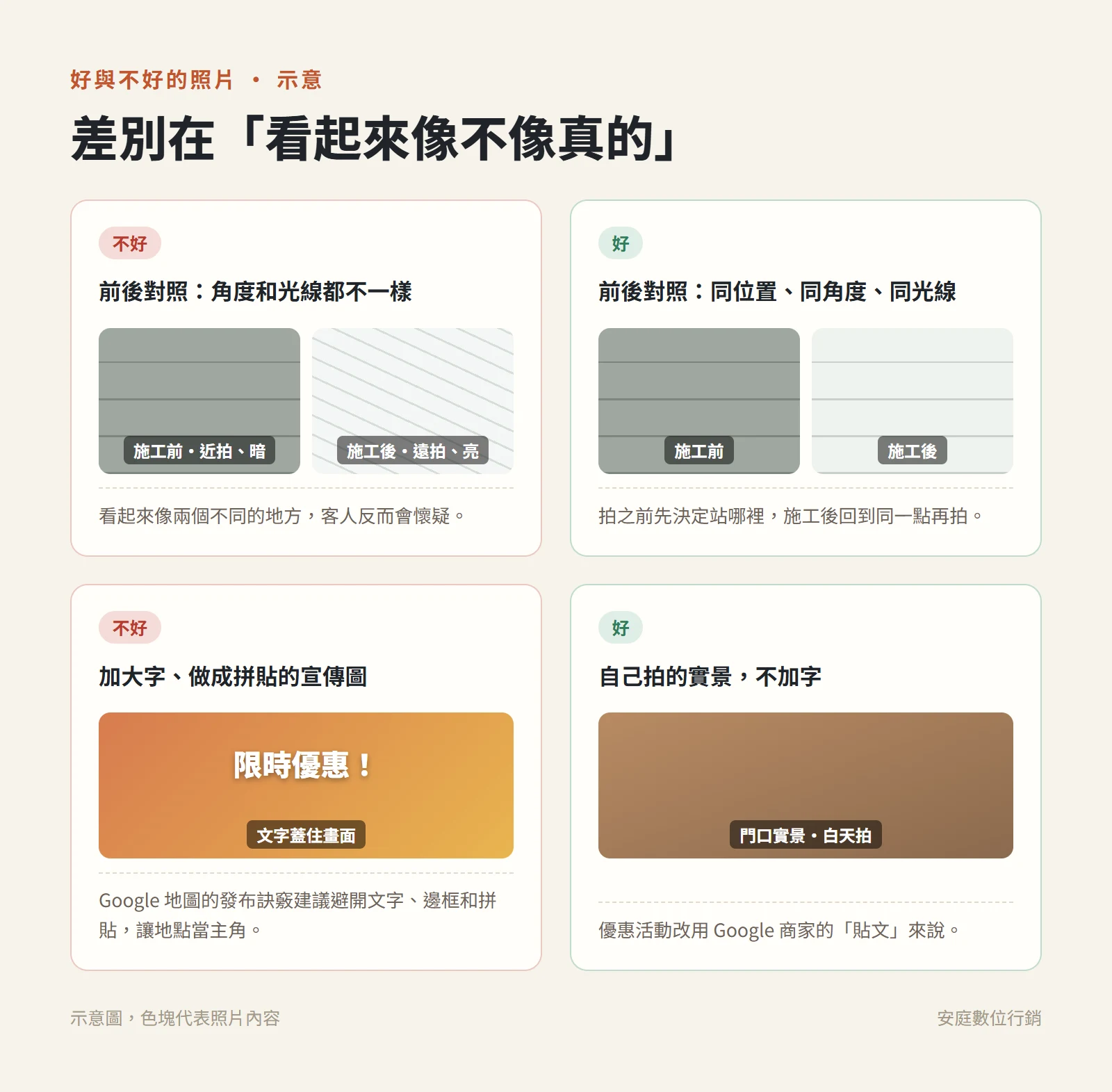 圖解:好與不好的照片對照(示意圖)
Google 地圖給上傳照片的人一份「發布訣竅」,裡面說得很清楚:地點才是照片的主角,不要放螢幕截圖、圖庫照片、GIF 動圖、拼貼,也不要加文字和邊框。
整理成店家最常踩的幾種:
| 不要放的照片 | 為什麼 | 改成這樣 |
|---|---|---|
| 網路上找的圖庫照片 | 不是你的店,客人到現場會覺得不一樣 | 自己拍的實景 |
| 加了大字的宣傳圖、拼貼 | 文字蓋住畫面,看不出地點 | 照片不加字;優惠改發商家貼文 |
| 美肌、大幅調色的照片 | 跟現場看起來不一樣 | 光線好的時候拍,少修圖 |
| 搬家、裝潢前的舊門面 | 客人會找不到、走錯 | 有變動就先換掉舊照 |
| 拍到客人家門牌、臉、信件、車牌 | 洩漏客人的隱私 | 拍之前避開,或裁掉、打馬賽克 |
到府服務:客人的隱私要特別小心
在客人家拍照,很容易不小心拍到門牌、家人照片、桌上的帳單。還有一件很多人不知道的事:手機拍的照片,可能記錄著拍攝地點。上傳前,請做兩件事:
- 把畫面裡的個人資料裁掉或遮住。
- 拍照前關掉相機的定位,或先問過客人可以公開。
照片也要跟官網對得起來
Google 商家的照片是客人「先看一眼」,官網是「看完整說明」。客人從地圖點進官網,最好看到的是同一間店、同一種服務。
安庭在做商家與官網健檢時,會逐項對照兩邊的資訊:營業時間、電話、服務項目、預約方式,照片也是同一個邏輯。商家上放了一張浴室除霉的完工照,官網的服務頁就該有這個服務的說明,客人點進去才不會覺得走錯地方。
官網上的照片要怎麼寫替代文字、檔名怎麼取、要壓縮多大,可以接著看圖片 SEO 怎麼做。
一張表總整理
| 要做的事 | 一句話 |
|---|---|
| 認識三種照片 | 標誌是名片、封面是大圖、其他都是商家相片 |
| 對規格 | JPG 或 PNG,10 KB 到 5 MB,最小 250 × 250 |
| 拍對畫面 | 每張都要回答客人一個問題 |
| 上傳 | 相片 → 新增相片,傳完等 24 到 48 小時 |
| 不放的照片 | 圖庫照、加大字、過度修圖、舊照、拍到隱私 |
下一步:今天就能做的事
- 用手機搜尋自己的店名,打開「相片」,看看現在有哪些照片。
- 對照上面的拍攝清單,把「缺的畫面」和「該換的舊照」寫下來。
- 這週挑一個白天、光線好的時間,一次拍齊,照步驟 1~4 上傳。
商家上其他欄位(類別、營業時間、服務項目)也想一起檢查的話,可以看Google 商家怎麼優化:七步自查。如果想一次對齊商家和官網的所有資訊,可以申請商家與官網健檢。
官方參考
本文資料核對日期為 2026 年 11 月;文中圖片為示意圖,拍攝清單為安庭整理的建議做法。Google 介面與規則可能調整,請以官方說明為準。
把教學變成你的網站改善清單
提供 Google 商家與官網連結、主要服務及地區。收到資料後先確認評估範圍、費用與時程。