
建好 Google 商家檔案,按下「驗證」,畫面卻要你「錄製一段影片」。很多店家卡在這裡:要拍多久?拍店裡還是店外?我沒有店面,要拍什麼?
一句話答案:影片驗證要用手機在現場一鏡到底錄至少 30 秒,依序拍到三件事:你在哪裡(路牌、門牌、附近店家)、這家店真的存在(有店名的招牌,或專業工具與設備)、你是管理者(鑰匙開門、收銀機、倉庫,或打開有品牌的工作車、出示與店名相符的營業文件)。先照下面的腳本排練一次再錄,比錄完被退件再重拍省事。
這篇照 Google 官方說明整理,文末附連結。Google 偶爾會調整畫面與規則,以你看到的畫面與官方說明為準。影片通不通過,由 Google 審查決定;我們能做的,是把官方寫明要拍的東西一樣不漏地拍進去。
已經驗證完成的店家,這篇可以略過;想把商家檔案其他地方一起檢查,可以看〈Google 商家怎麼優化:七步自查〉。
為什麼要驗證?驗證方式有哪幾種?
「驗證」就像去銀行開戶要帶證件:Google 要先確認你真的是這家店的負責人,才讓你管理商家檔案上的資訊。
依 Google 說明,驗證方式包括:
| 驗證方式 | 怎麼進行 | 要注意的地方 |
|---|---|---|
| 電話或簡訊 | 收驗證碼後輸入 | 語音互動系統(電話總機自動語音)收不到驗證碼 |
| 電子郵件 | 到驗證畫面上顯示的信箱收信 | 必須能收得到那個信箱的信 |
| 即時視訊通話 | 跟 Google 人員視訊,現場展示 | 不是每家都能用,只在當地營業時間提供 |
| 明信片 | 驗證碼郵寄到商家地址 | 不是每家都能用;寄出後不要改店名、地址、類別 |
| 影片 | 用手機錄一段影片上傳 | 這篇要講的 |
重點是:用哪一種,由 Google 決定,不是你挑的。 畫面只給你「錄影片」,就代表這次要用影片驗證。有時候畫面會同時列出好幾種,可以挑你做得到的。
開始前先確認三件事
- 商家檔案上的資料要先填對:店名要跟招牌一樣,類別要選對。類別怎麼選可以看〈Google 商家類別怎麼選〉。驗證期間改店名、地址或類別,可能要重新驗證。
- 用手機錄:Google 規定透過商家檔案在行動裝置上錄製並上傳,不能先用相機錄好再傳。
- 人要在現場:影片必須現場拍攝,Google 寫明不接受預錄影片,也不能離線錄好之後再上傳。
影片要拍到哪三件事?
Google 說明裡,影片要證明三件事。用白話講就是:
- 你在哪裡:讓 Google 能在地圖上對得到你的位置。
- 這家店真的存在:不是一個憑空註冊的名字。
- 你是管理者:你不是剛好路過拍照的人,而是能進出、能操作的負責人。
影片還有幾個硬規定:
- 至少 30 秒。
- 一鏡到底:中間不能停、不能剪接,要是完整、沒有中斷的一段。
- 不能拍到:銀行帳號、稅號、身分證字號這類私密資訊;你或別人的私人資訊;其他人的臉。
有店面的商家:一鏡到底拍攝腳本
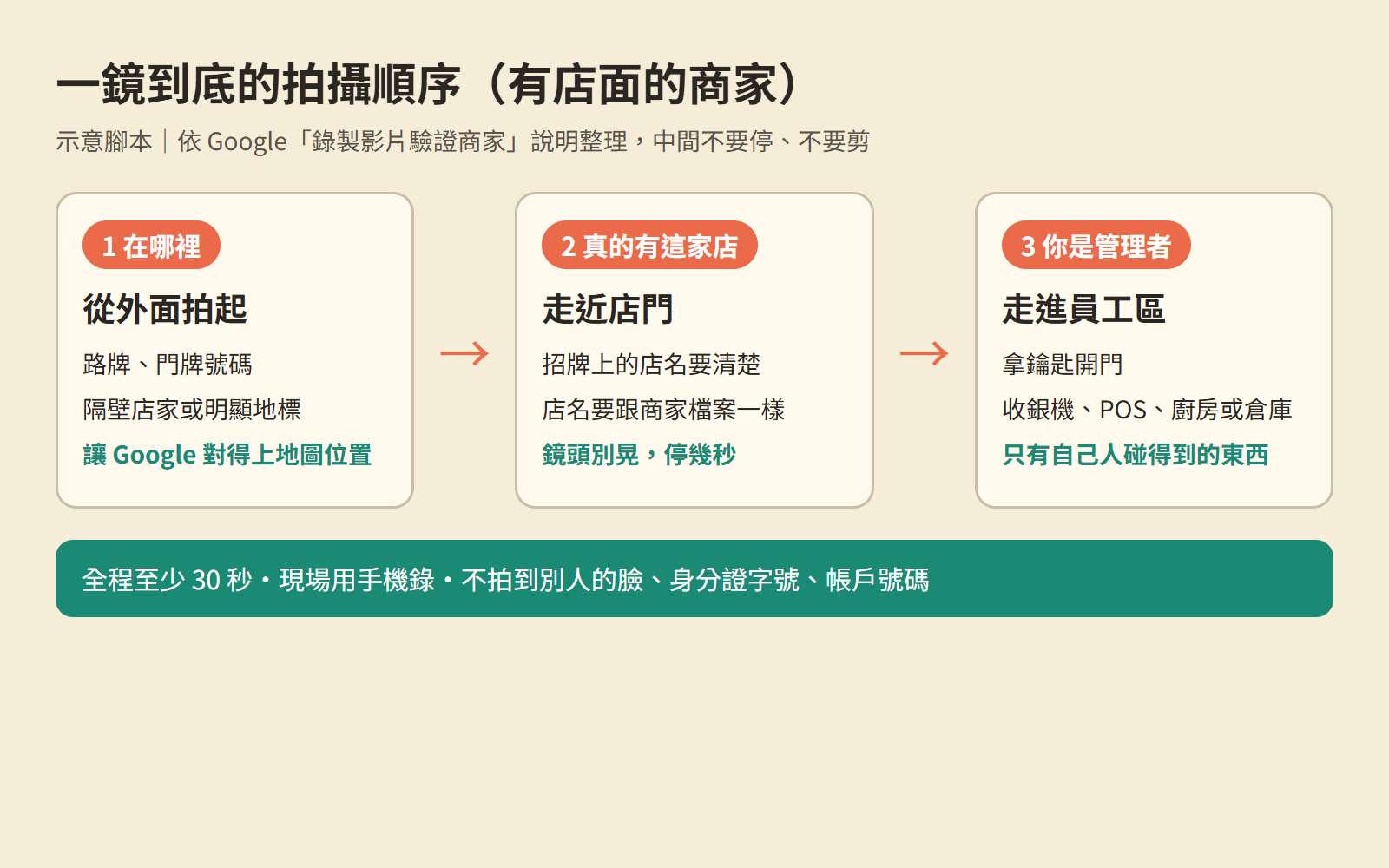
示意圖:有店面的商家,照「在哪裡 → 真的有這家店 → 你是管理者」的順序一路拍下去。
下面這個腳本,照 Google 列的三項要求排成一條走路路線。從街口一路走進店裡,自然就一鏡到底。秒數是示範用的參考,不是 Google 的規定。
步驟 1:從店外的街口開始拍(約 10 秒)
- 拍什麼:路牌、門牌號碼、隔壁店家的招牌,或附近一眼認得出的地標。
- 會看到什麼:畫面裡出現的路名、門牌,要跟商家檔案上的地址對得起來。
- 最容易錯的地方:一開機就在店裡。Google 列的退件原因之一就是「沒拍到附近區域」。
步驟 2:走到門口,拍招牌(約 10 秒)
- 拍什麼:店面外觀和招牌。招牌上的店名要清楚,而且要和商家檔案上的店名一致。
- 會看到什麼:店名停在畫面中央,鏡頭停幾秒再移開。
- 最容易錯的地方:招牌太遠、背光,或被機車、遮雨棚擋住。Google 列的退件原因之一是「店面上看不到商家名稱」。白天光線夠的時候錄比較穩。
步驟 3:進到只有員工能碰的地方(約 10 秒以上)
- 拍什麼:用鑰匙打開店門或後門、收銀機或 POS 系統(結帳用的機器)、廚房、倉庫。
- 會看到什麼:一般客人進不去、碰不到的空間或物品。
- 最容易錯的地方:只拍了客人也看得到的座位區或展示架,這樣證明不了你是管理者。Google 列的退件原因之一是「缺少經營商家的授權證明」。
步驟 4:檢查,再上傳
錄完先看一次:三件事都有拍到嗎?有沒有拍到客人的臉、桌上的帳單或文件號碼?不滿意可以按「再試一次」重錄,確認沒問題再按「上傳影片」。
沒有店面的到府服務業:要拍什麼?
水電、清潔、冷氣維修、搬家這類到府服務,Google 稱為「服務區域商家」。你沒有讓客人上門的店面,但三件事一樣要證明,只是拍的東西不一樣。

示意圖:同樣要證明三件事,到府服務業改拍工具、工作車與營業文件。
| 要證明的事 | 到府服務業可以拍 |
|---|---|
| 在哪裡 | 登記地址附近的路牌、地標或其他看得出位置的東西。在家經營的,Google 建議拍社區附近的地標與招牌 |
| 真的存在 | 專業工具、設備、產品、工作空間、名片,或穿著有品牌制服的人 |
| 你是管理者 | 你在做服務的畫面、打開有品牌標誌的工作車;也可以出示營業登記、發票或水電帳單等與商家檔案名稱相符的文件 |
到府服務業的拍攝順序(示範腳本)
- 在登記地址附近:拍路牌或社區入口的地標(約 10 秒)。不要對著空地或沒有任何標記的地方拍,Google 說明要避免這種畫面。
- 走到你的工作車或工具區:拍車身上的店名、工具箱、專業設備(約 10 秒)。
- 證明是你在管:用鑰匙打開工作車、拿出工具示範一個操作;或拿出店名相符的營業文件(約 10 秒以上)。
拍文件時要特別小心:Google 同時規定不能拍到稅號、身分證字號、銀行帳號。文件上的店名要清楚,但這些號碼請先用紙蓋住,或只拍店名那一段。
地址要不要公開?
影片裡拍的是你的登記地址附近,但這不代表要把地址公開在商家檔案上。Google 說明,如果你不在那個地址接待客人,就不要在商家檔案上顯示地址。到府服務業通常改設「服務區域」,怎麼設可以看〈到府服務業的 Google 商家服務區域怎麼設〉。
只在網路上提供服務、沒有和客人面對面接觸的生意,依 Google 說明不符合商家檔案的資格,無法驗證。
錄影前的排練清單
先不按錄影,照下面清單走一遍。排練時抓一下時間,確認總長超過 30 秒。
- 商家檔案上的店名、地址、類別都已填對,錄影前後不要改。
- 選光線夠的時段,招牌不背光。
- 路線想好:從哪個街口起拍,走幾步到門口,進哪一扇門。
- 鑰匙、工作車鑰匙、營業文件放在手邊,不用中途停下來找。
- 文件上的稅號、身分證字號、帳號先蓋住。
- 選人少的時段,避免拍到客人或路人的臉。
- 手機電量與網路夠,錄完可以直接上傳。
安庭在做商家與官網健檢時,會逐項對照商家檔案與官網上的店名、地址、服務與預約方式。驗證前做同一件事很有用:店名跟招牌、營業文件上寫的不一樣,最容易在這一關卡住。
怎麼開始錄?(手機操作步驟)
以下是 Google 說明列出的流程,畫面文字可能略有不同:
- 在手機上打開你的商家檔案,點「進行驗證」。
- 依畫面輸入電話號碼,點「下一步」。
- 點「商家影片」,再點「下一步」。
- 讀一遍畫面上的影片規定。
- 系統要求時,允許使用位置、相機和麥克風。
- 點「下一步」→「開始錄製」,按錄製鍵開始,拍完按停止。
- 看一次影片,需要的話按「再試一次」重錄。
- 確認無誤,點「上傳影片」。
上傳之後:Google 說明審查最多需要 5 個工作天,少數情況會更久。通過會收到通知。
影片沒通過,怎麼重試?

示意圖:照 Google 給的退件原因補拍,新影片要包含第一支的內容加上缺漏的部分。
沒通過時,Google 會告訴你原因。重試步驟:
- 打開商家檔案,點「查看問題」,看 Google 說缺什麼。
- 對照下表找出要補拍的地方。
- 重新錄一支。新影片要包含第一支的所有內容,再加上缺漏的部分,不是只補拍少掉的那一段。
- 上傳,再等審查。
| Google 給的原因(舉例) | 常見情況 | 怎麼補拍 |
|---|---|---|
| 店面上看不到商家名稱 | 招牌太遠、背光、被擋住,或招牌名稱跟商家檔案不一樣 | 走近拍、停幾秒;名稱不一致要先確認商家檔案上的店名是否正確 |
| 沒拍到附近區域 | 一開始就在店裡或車旁 | 從街口起拍,先拍路牌、門牌或附近店家 |
| 缺少經營商家的授權證明 | 只拍到客人看得到的地方 | 鑰匙開門、收銀機、倉庫;到府服務打開工作車或出示名稱相符的文件 |
其他常見狀況:
- 上傳失敗:Google 說明可能是暫時性問題,重新上傳即可。
- 又出現「完成驗證」按鈕:代表驗證還沒完成,可以重新驗證,或改用畫面上列出的其他方式。
- 改了店家資訊後被要求重新驗證:照同樣步驟再做一次。
試了幾次都卡住,Google 建議先確認影片符合所有規定再試,或改用畫面上其他驗證方式;真的不行再聯絡 Google 支援團隊。
不要做的事:不要拿別人的店面、借來的招牌或臨時印的名片充場面。驗證是證明你真的在經營這家店,畫面跟實際狀況不一樣,之後被客人或 Google 發現,麻煩更大。
錄完之後
- 驗證通過後,可以把影片刪掉:商家檔案的「更多」→「商家檔案設定」→「進階設定」→ 在「上傳影片」下方點「刪除影片」。不刪的話,Google 說明之後會由 Google 刪除。
- 接著把商家檔案補完整:照片、服務、營業時間。照片可以看〈Google 商家照片怎麼放〉。
常見問題
Google 商家影片驗證要拍多久?
至少 30 秒。Google 說明沒有寫上限,重點是一鏡到底把「在哪裡、真的存在、你是管理者」三件事拍完整,排練時抓一下時間即可。
可以先用相機錄好,再上傳嗎?
不行。Google 規定要在現場透過商家檔案用手機錄製,不接受預錄影片,也不能離線錄好之後再上傳,影片也不能剪接。
我沒有店面,在家接案,可以用影片驗證嗎?
可以,前提是你有和客人面對面的服務(例如到府維修、清潔)。拍社區附近的地標、你的專業工具或工作車,以及與商家檔案名稱相符的營業文件。只做線上服務、不跟客人見面的生意,依 Google 說明不符合商家檔案資格。
可以自己選要用明信片或電話驗證嗎?
通常不行。驗證方式由 Google 依商家狀況決定,畫面列出幾種,你才能從中選一種。
影片上傳後多久會有結果?
Google 說明審查最多需要 5 個工作天,少數情況會更久。沒通過的話,到商家檔案點「查看問題」看原因再重錄。
還有疑問?依你的狀況找答案
- 到府服務業,驗證完要設定服務範圍:看〈到府服務業的 Google 商家服務區域怎麼設〉。
- 不確定類別選得對不對:看〈Google 商家類別怎麼選〉。
- 想把整個商家檔案檢查一遍:看〈Google 商家怎麼優化:七步自查〉。
- 只是想問一個問題:LINE 私訊安庭(@365ctgca)。
下一步:照上面的「錄影前排練清單」先走一遍路線,抓好時間,再按下錄影。
官方參考
本文資料核對日期為 2026 年 11 月;文中圖片為示意圖,不是 Google 實際畫面。Google 介面與規則可能調整,請以官方說明為準。
把教學變成你的網站改善清單
提供 Google 商家與官網連結、主要服務及地區。收到資料後先確認評估範圍、費用與時程。